

OS Requirement
Untuk menginstal Docker Engine, Anda memerlukan versi 64-bit dari salah satu versi Ubuntu berikut:
- Ubuntu Lunar 23.04
- Ubuntu Kinetic 22.10
- Ubuntu Jammy 22.04 (LTS)
- Ubuntu Focal 20.04 (LTS)
Docker Engine untuk Ubuntu kompatibel dengan arsitektur x86_64 (atau amd64), armhf, arm64, s390x, dan ppc64le (ppc64el).
Uninstall versi lama
Sebelum Anda dapat menginstal Docker Engine, Anda harus terlebih dahulu memastikan bahwa semua paket yang bertentangan telah dihapus instalasinya.
Pengelola distro menyediakan distribusi paket Docker tidak resmi di APT. Anda harus menghapus instalasi paket-paket ini sebelum Anda dapat menginstal versi resmi Docker Engine.
Paket tidak resmi yang harus di-uninstall adalah:
docker.iodocker-composedocker-docpodman-docker
Selain itu, Docker Engine bergantung pada containerd dan runc. Docker Engine menggabungkan dependensi ini sebagai satu paket: containerd.io. Jika Anda telah menginstal containerd atau runc sebelumnya, hapus instalasinya untuk menghindari konflik dengan versi yang dipaketkan dengan Docker Engine.
Jalankan perintah berikut untuk menghapus semua paket yang bertentangan:
$ for pkg in docker.io docker-doc docker-compose podman-docker containerd runc; do sudo apt-get remove $pkg; done
Install menggunakan APT
Sebelum Anda menginstal Docker Engine untuk pertama kalinya di mesin host baru, Anda perlu menyiapkan repositori Docker. Setelah itu, Anda dapat menginstal dan memperbarui Docker dari repositori.
Set up repository
- Update
aptmenggunakan repositori melalui HTTPS:$ sudo apt update
$ sudo apt-get install ca-certificates curl gnupg - Tambahkan Docker official GPG key:
$ sudo install -m 0755 -d /etc/apt/keyrings
$ curl -fsSLhttps://download.docker.com/linux/ubuntu/gpg| sudo gpg --dearmor -o /etc/apt/keyrings/docker.gpg
$ sudo chmod a+r /etc/apt/keyrings/docker.gpg - Gunakan command berikut untuk set up repositori:
$ echo
"deb [arch="$(dpkg --print-architecture)" signed-by=/etc/apt/keyrings/docker.gpg]https://download.docker.com/linux/ubuntu
"$(. /etc/os-release && echo "$VERSION_CODENAME")" stable" |
sudo tee /etc/apt/sources.list.d/docker.list > /dev/null - Update
apt:$ sudo apt-get update
Install Docker Engine
- Install Docker Engine, containerd, and Docker Compose.
Untuk mengintsall Versi terbaru, jalankan:sudo apt-get install docker-ce docker-ce-cli containerd.io docker-buildx-plugin docker-compose-plugin - Verifikasi bahwa instalasi Docker Engine berhasil dengan menjalankan
hello-worldimage.$ sudo docker run hello-world
Perintah ini mengunduh image dan menjalankannya dalam sebuah container. Saat container berjalan, ia mencetak pesan konfirmasi dan keluar.
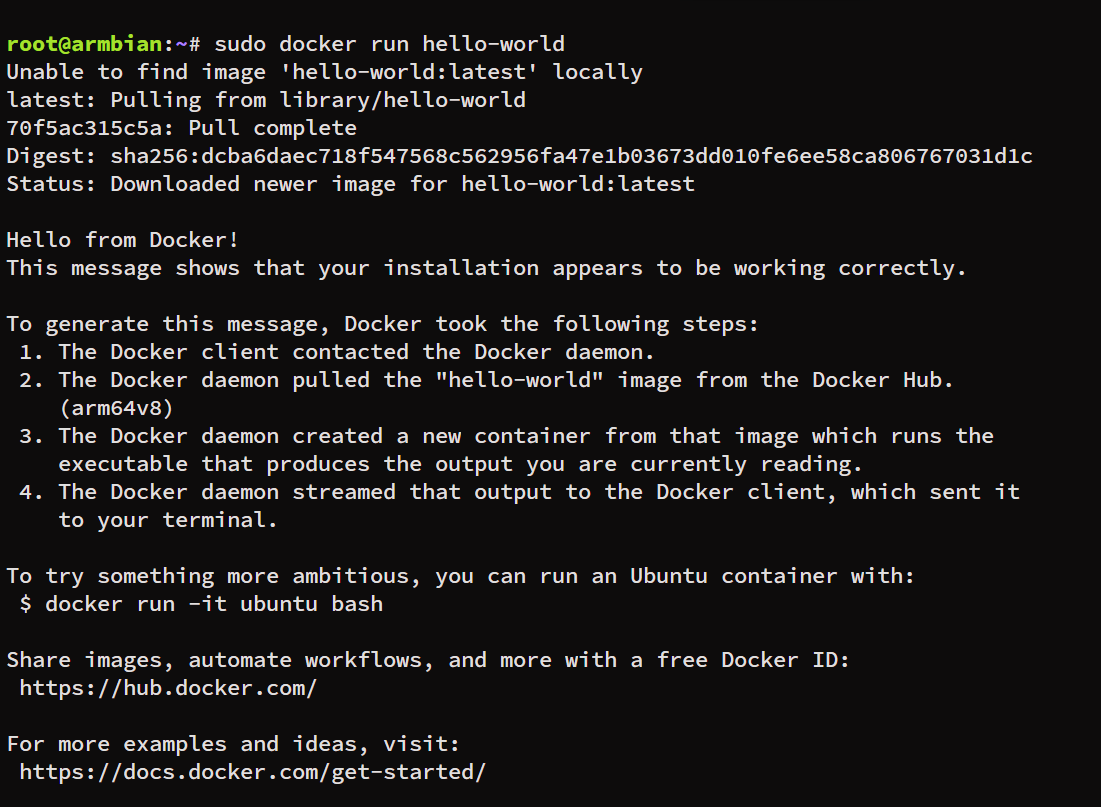
Anda sekarang telah berhasil menginstal dan memulai Docker Engine.